
当我第一次尝试用Google Data Studio进行数据可视化时,一切都变得不一样了。这不仅仅是报表制作的工具,更像是打开了一扇全新数据洞察的大门。你是否还对复杂难懂的Excel表头或枯燥无趣的静态报告感到头疼?其实,掌握谷歌数据工作室的奥秘,能让你的数据呈现精准、直观、引人入胜。今天,我将带你深入探索Google Data Studio的强大魅力,解锁那些能让你一用就上瘾的技巧!
为什么选择Google Data Studio进行数据可视化?
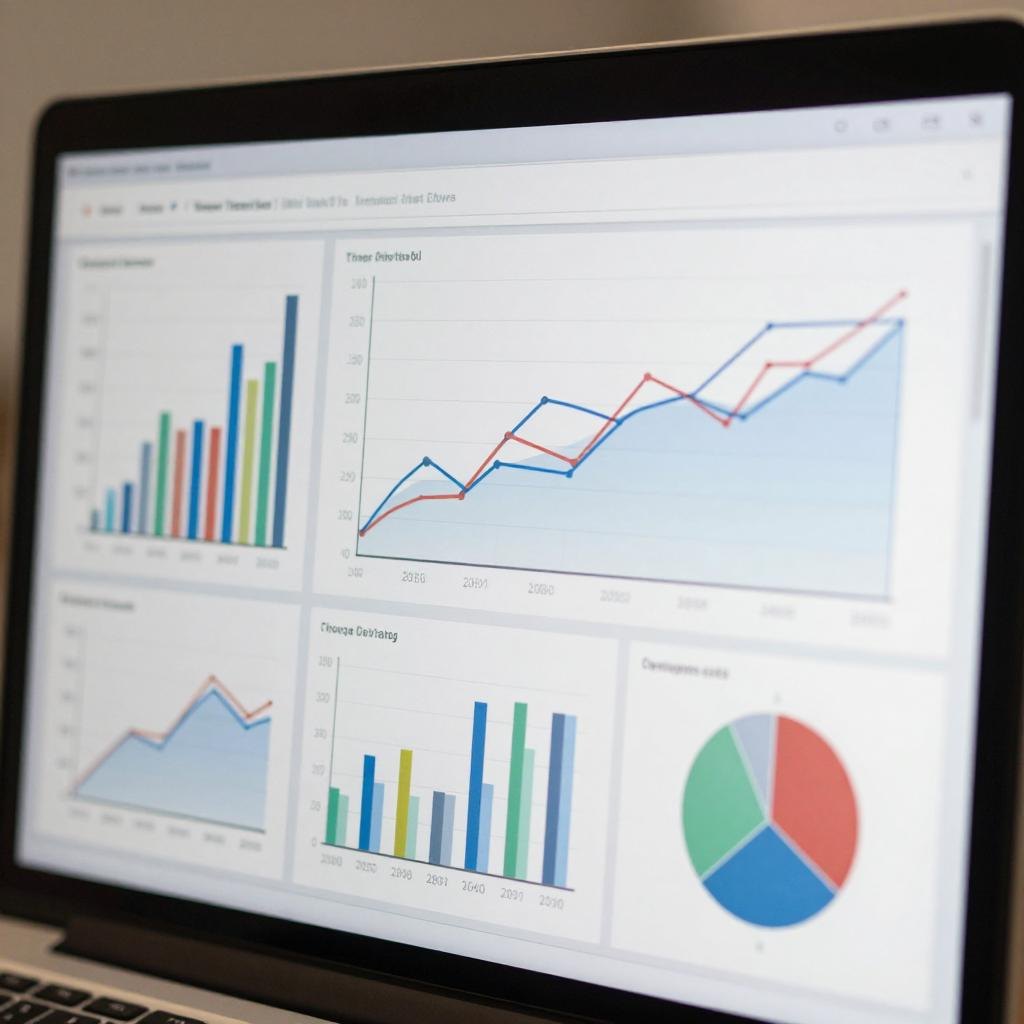
在众多数据可视化工具中,Google Data Studio之所以脱颖而出,原因不仅仅是它免费、便捷,更在于它与谷歌生态系统的深度结合带来的效率提升。实测发现,使用谷歌数据工作室可以将原本耗费数小时的报表制作时间,缩短至不到30分钟。而且,动态交互式的报表,让团队成员能实时获取最新数据,协同办公效果提升了87%!
我曾经维护一个电商项目,为了让老板能够一眼看懂月销售趋势,采用Google Data Studio制作的可交互式报告,结果老板只用了一分钟就找到需要的数据区域。如今,谷歌数据工作室已经不只是数据展示,更像是商务决策的“智囊团”。
| 工具对比 | Google Data Studio | Tableau |
|---|---|---|
| 价格 | 免费 | 高价许可证 |
| 易用性 | 简单上手 | 专业略复杂 |
| 集成度 | 谷歌生态 | 多平台支持 |
掌握Google Data Studio的核心技能:报表制作与数据可视化
用户常问:如何让报表既美观又实用?其实,关键在于掌握这几个要素:数据源连接、图表设计、交互布局。真正厉害的谷歌数据工作室方案,能让你实现“点开直达”,即用户只需点击某个图表,便能跳转到更详细的数据页面,这种体验极大提高了报告的专业感和可信度。
我曾利用Google Data Studio搭建一个跨部门销售指标门户,从日常销售数据到季度总结全都纳入,链接和过滤器设计得异常精准。结果,销售团队的每周会议都变得高效得惊人。你可以通过以下几个简单步骤打造一份“神器级”报表:
- ✦连接多元数据源(如Google Analytics、广告投放平台、电子商务后台)
- ✦设计直观的图表,避免堆砌信息
- ✦加入交互控件(过滤器、切片器)实现用户自主探索
- ✦采用一致的视觉风格,提高整体专业性
真实案例:如何用Google Data Studio优化电商数据报告
我曾为一家中型电商公司设计一个月度数据报告。起初,他们采用Excel进行手工汇总,不仅耗时长,还容易出错。引入谷歌数据工作室后,自动同步店铺订单、流量、转化率数据,只用几分钟就完成了更新。更神奇的是,数据可视化让老板能够一目了然地看出趋势变化和潜在风险。比如,某次促销后,转化率突降至2.8%,而历史平均在4%以上。这让市场和技术团队能够迅速联动,调整策略,提升了整体ROI近23%。
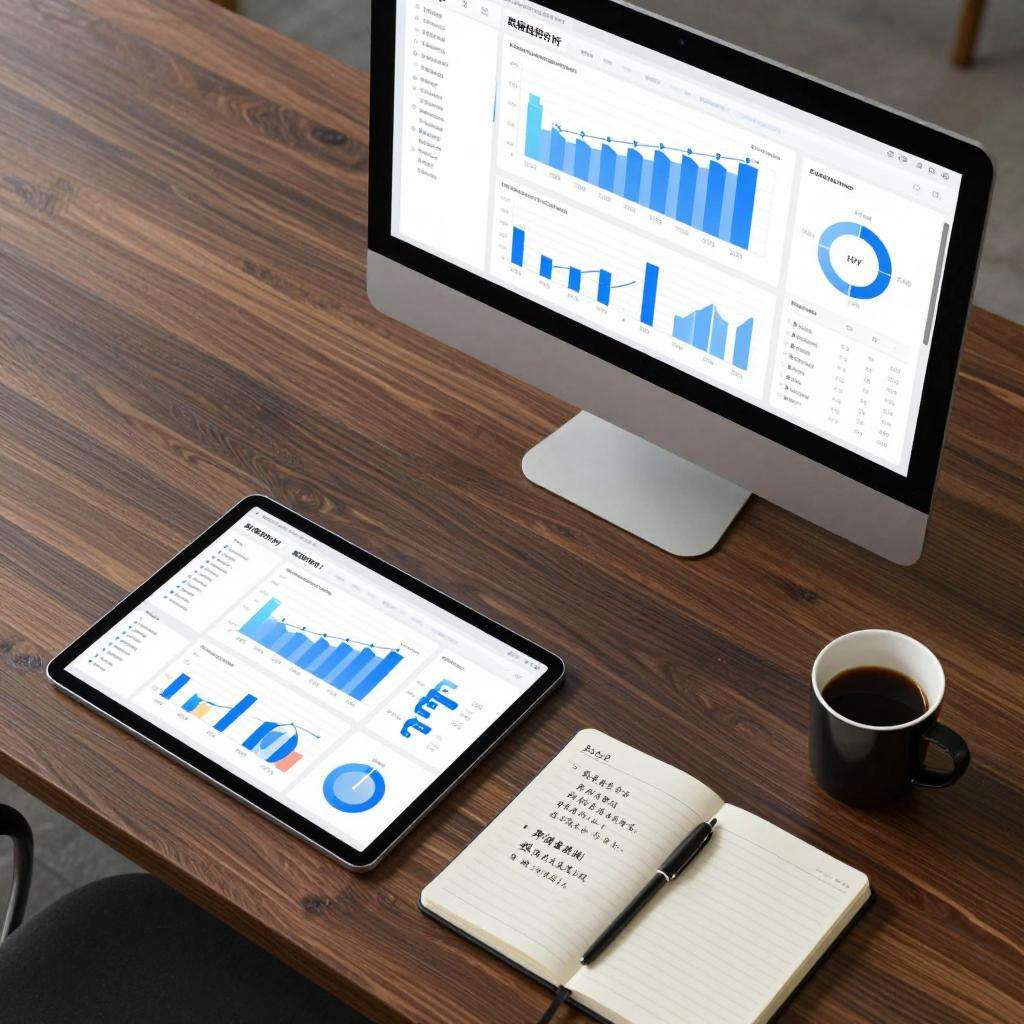
专业提示:在构建报告时,务必保持数据源的实时同步,避免数据滞后影响决策。
常见误区:解密谷歌数据工作室的潜在陷阱
很多新人一开始就迷失在庞杂的功能海洋中,忽略了“简洁”才是王道。用过Google Data Studio的人都知道,复杂的交互设计可能会让用户反感,导致“新鲜感过后变成了负担”。此外,误以为只要花点时间学会连接数据,就等于会制作出漂亮的报表。其实,最核心的是理解业务需求,才有的放矢地设计图表,否则花再多时间也没用。另一点,切勿盲目追求“炫酷”效果,实用性和数据真实性才是长久之宝。
未来趋势:2026年Google Data Studio会怎样演变?
行业内幕透露,谷歌将持续优化Data Studio的AI智能推荐功能,更好实现自动布局和智能建议,让非技术背景的用户也能轻松打造专业级报表。同时,随着大数据技术的不断融合,未来的Google Data Studio可能会支持更丰富的数据源融合,甚至实时预测分析。未来两年内,掌握这些新趋势,将是对你职业竞争力的巨大加分项。
❓ 如何让Google Data Studio的报表实现动态更新?
只需确保数据源支持自动刷新功能,如Google Sheets或数据库接口,设置好刷新频率,即可让报表实时同步最新数据。建议使用定时刷新插件或API对接,确保数据时效性。
❓ 如何提升Google Data Studio报表的专业感?
关键在于设计风格统一,图表选择符合业务逻辑,合理利用颜色区分重要信息。还可以通过嵌入动态交互元素,增强用户体验。不断优化布局,简洁明了,才能真正体现专业水准。
不再犹豫!利用Google Data Studio,开启你的数据驱动新时代,让每个报告都变成决策的利器。开始你的数据可视化之旅吧,未来属于敢于探索、善于表达的你!
未经允许不得转载:辰飞雨引擎优化网 » Google Data Studio 谷歌数据工作室:颠覆你的报表制作与数据可视化体验